Guide d’installation Fire TV

Comment installer l’IPTV sur Firestick

Le guide ultime étape par étape pour configurer facilement l’IPTV sur tous vos appareils Fire TV, y compris Firestick 4K et Fire TV Cube.
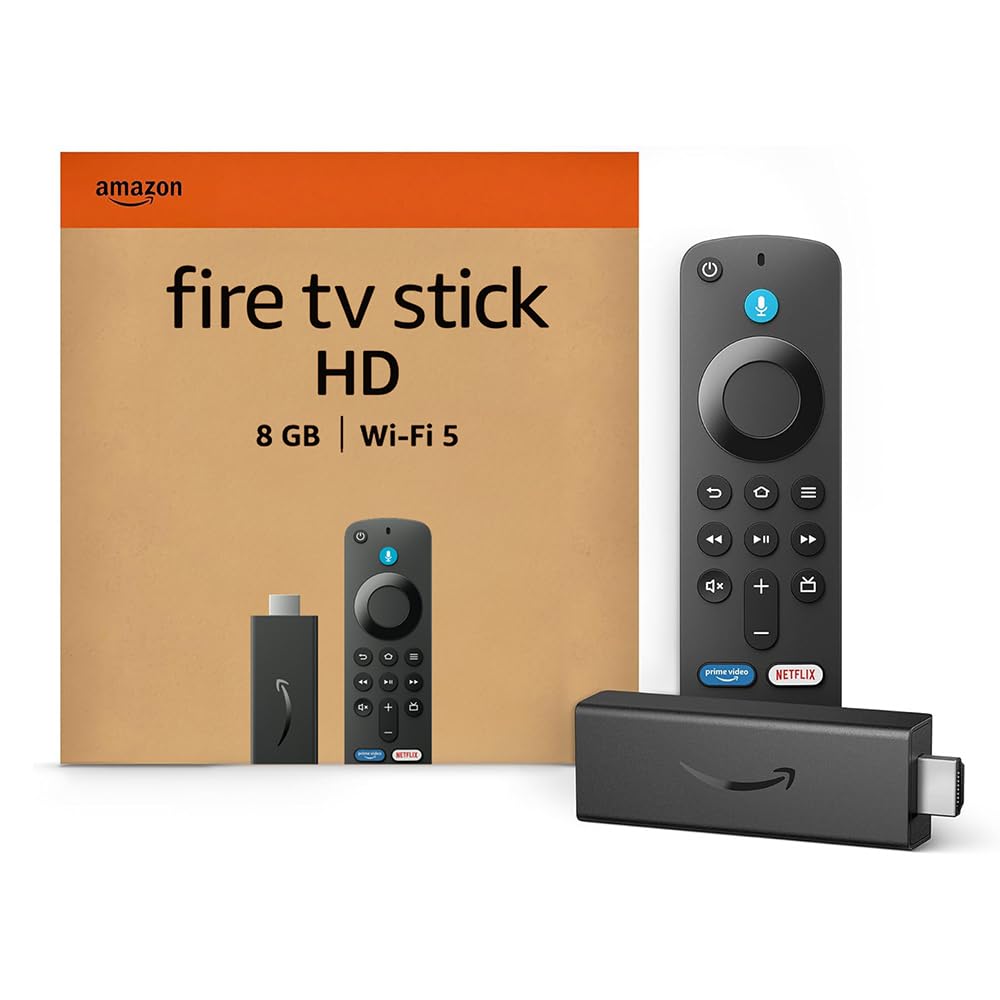
Fire TV

Firestick / Fire TV

Compatible avec Firestick, Fire TV, Firestick 4K et Fire TV Cube.

Compatibilité Fonctionne sur Firestick, Fire TV et Fire TV Cube avec connexion Internet.
Ce qu’il vous faut Un abonnement IPTV valide, vos identifiants de connexion et l’accès à Internet.
Temps estimé L’installation complète prend généralement moins de 10 minutes.

Le guide ultime étape par étape

Configurez facilement l’IPTV sur vos appareils Fire TV et profitez de vos chaînes, films et séries préférés grâce à l’une des applications IPTV les plus populaires.

01

Choisir la bonne application IPTV

Plusieurs applications IPTV sont disponibles sur Firestick. La plus populaire est IPTV Smarters Pro, gratuite et très répandue. Pour ce guide, nous allons nous concentrer sur cette application.

Applications recommandées :
  • IPTV Smarters Pro — Code de téléchargement : 6468112
  • XCIPTV — Code de téléchargement : 114407
  • Tivimate (Payant) — Code de téléchargement : 185194
  • HOT IPTV (Payant) — Code de téléchargement : 395800
  • IBO Player Pro (Payant) — Site officiel
Toutes ces applications suivent à peu près la même procédure d’installation. Si vous rencontrez un problème, contactez-nous sur WhatsApp et nous vous aiderons.
02

Ce que vous devez savoir avant de commencer

Configurer l’IPTV sur Firestick est plus simple qu’il n’y paraît. Il suffit d’installer une application et de saisir vos informations d’abonnement IPTV.

  • Nous utiliserons IPTV Smarters Pro pour ce guide.
  • Après l’installation, vous devrez vous connecter avec vos identifiants IPTV.
  • Une fois connecté, vos chaînes, films et séries apparaîtront automatiquement.
03

Installer Downloader sur Firestick

Suivez ces étapes depuis l’écran d’accueil de votre appareil :

  1. Survolez l’option Rechercher.
  2. Cliquez sur Rechercher.
  3. Recherchez et sélectionnez Downloader.
  4. Choisissez l’application Downloader.
  5. Cliquez sur Télécharger.
  6. Une fois l’installation terminée, cliquez sur Ouvrir.
04

Activer l’installation d’applications inconnues

Pour installer une application IPTV hors Amazon Appstore, vous devez autoriser Downloader à installer des applications inconnues.

  1. Retournez à l’écran d’accueil et ouvrez Paramètres.
  2. Cliquez sur Ma Fire TV.
  3. Choisissez Options pour les développeurs.
  4. Cliquez sur Installer les applications inconnues.
  5. Trouvez l’application Downloader et cliquez dessus.
Si vous ne voyez pas les options pour développeurs, vous devez d’abord les activer depuis la section À propos en cliquant plusieurs fois sur le nom de votre appareil.
05

Télécharger IPTV Smarters Pro

Ouvrez Downloader puis suivez ces étapes :

  1. Cliquez sur Autoriser.
  2. Cliquez sur OK.
  3. Saisissez le code suivant dans la zone lien : 6468112
  4. Patientez pendant le téléchargement du fichier.
  5. Cliquez sur Installer.
  6. Cliquez sur Terminé.
06

Se connecter avec l’API Xtream Codes

Une fois l’application installée, ouvrez-la et choisissez Se connecter avec l’API Xtream Codes.

Ensuite, saisissez vos identifiants IPTV :

  • Première case : vous pouvez y mettre n’importe quel nom
  • Deuxième case : votre nom d’utilisateur
  • Troisième case : votre mot de passe
  • Quatrième case : l’URL du serveur (commence toujours par http://)
Si le message Échec de l’autorisation s’affiche, vérifiez attentivement vos saisies. Cette erreur est souvent due à une faute de frappe.
07

En cas d’erreur ou de compte expiré

Si après vérification vous voyez toujours Échec de l’autorisation ou Compte expiré, essayez de désactiver votre VPN puis recommencez.

Si vous avez encore des difficultés pendant l’installation, contactez-nous par WhatsApp ou via notre support.

08

Commencer à regarder

Une fois connecté, vos chaînes TV en direct, films et séries devraient se charger automatiquement. Vous pouvez alors profiter de votre contenu immédiatement sur Firestick.

  • Ouvrez Live TV pour les chaînes
  • Ouvrez Movies pour les films
  • Ouvrez Series pour les séries

Besoin d’aide pour configurer votre Fire TV ?

Si vous rencontrez la moindre difficulté pendant l’installation ou la connexion, contactez notre équipe support et nous vous aiderons à finaliser la configuration.

Ouvrir un ticket support Nous contacter